> ## Documentation Index
> Fetch the complete documentation index at: https://userin.mintlify.site/llms.txt
> Use this file to discover all available pages before exploring further.
# Primeiros Passos
> Do zero ao primeiro dado capturado em 5 minutos. Crie sua conta, configure seu projeto e prepare tudo para instalar o tracker.
## Do zero ao primeiro dado em 5 minutos
Você vai criar sua conta, configurar seu domínio e copiar sua API Key. Quando terminar, estará pronto para instalar o tracker e começar a capturar dados.
**Tempo estimado:** 5 minutos para concluir todo o setup inicial. Sem dependências, sem configuração de servidor.
***
## 1. Crie sua conta
Abra [app.userin.ai](https://app.userin.ai) e crie sua conta com email e senha. Se você já tem acesso, faça login normalmente.
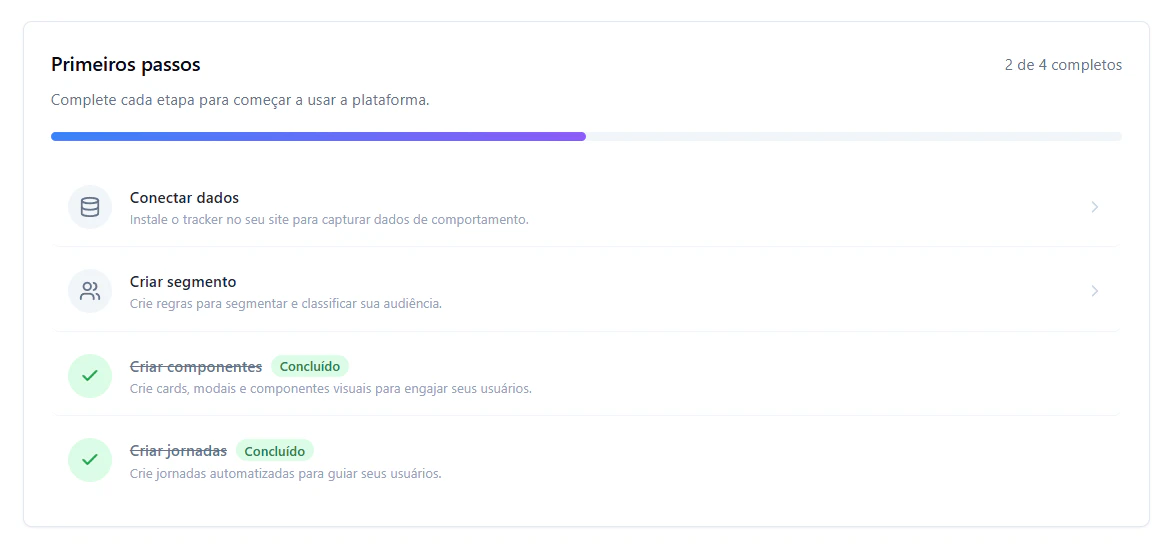
Após o login, você verá o painel **Início** com um checklist de configuração. Ele guia você pelas quatro etapas iniciais: conectar dados, criar segmento, criar componentes e criar jornadas.
 ***
## 2. Configure sua empresa
O primeiro item do checklist é **Conectar dados**. Ao clicar, você será levado para a tela de **Configuração da Empresa**, onde define o domínio do seu site e a categoria do negócio.
Digite a URL base do seu site (sem barra no final). Exemplo: `https://seusite.com.br`
Escolha a categoria que melhor descreve sua operação. Ela define as regras padrão de categorização de páginas.
***
## 2. Configure sua empresa
O primeiro item do checklist é **Conectar dados**. Ao clicar, você será levado para a tela de **Configuração da Empresa**, onde define o domínio do seu site e a categoria do negócio.
Digite a URL base do seu site (sem barra no final). Exemplo: `https://seusite.com.br`
Escolha a categoria que melhor descreve sua operação. Ela define as regras padrão de categorização de páginas.
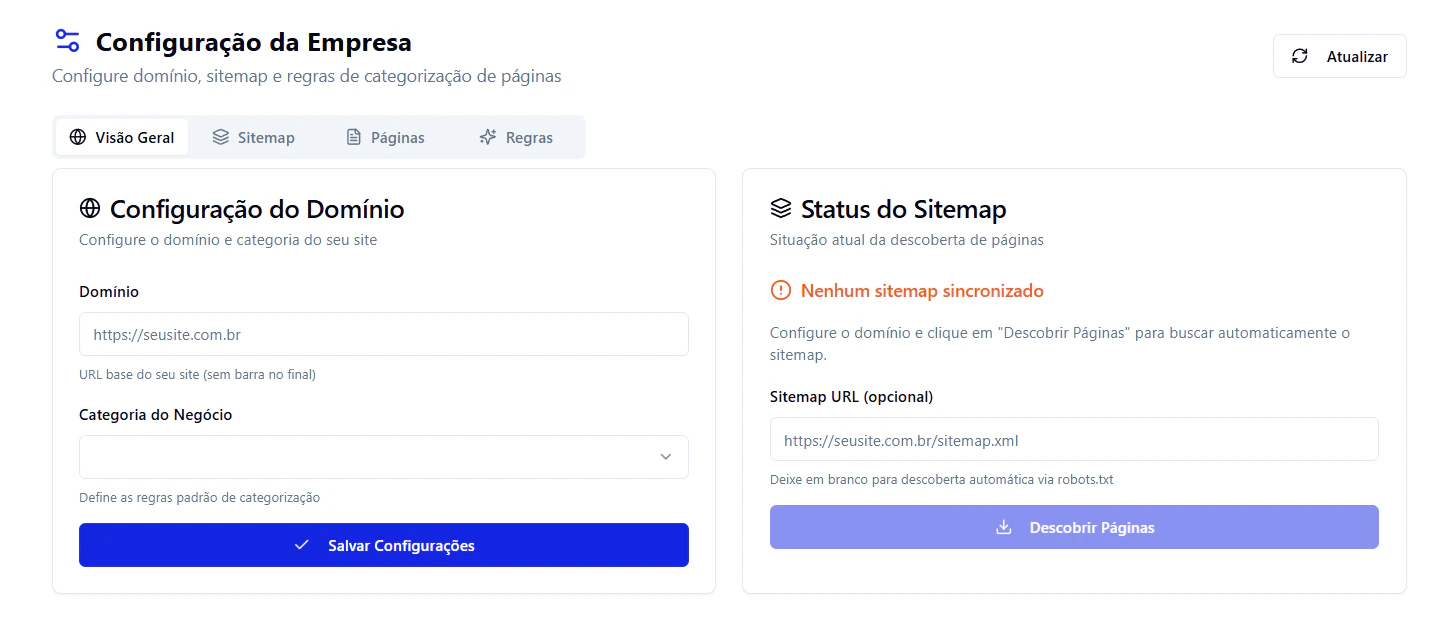 Se seu site possui um sitemap, informe a URL ou clique em **Descobrir Páginas** para que a UserIn encontre automaticamente via `robots.txt`.
Clique em **Salvar Configurações** para confirmar.
***
## 3. Copie sua API Key
A API Key identifica seu projeto. O tracker usa essa chave para saber para qual conta enviar os dados capturados.
No menu lateral, clique em **Configurações** (ícone de engrenagem).
Clique na aba **API Keys**. Aqui você encontra suas chaves de API e os domínios autorizados para o tracker.
Se seu site possui um sitemap, informe a URL ou clique em **Descobrir Páginas** para que a UserIn encontre automaticamente via `robots.txt`.
Clique em **Salvar Configurações** para confirmar.
***
## 3. Copie sua API Key
A API Key identifica seu projeto. O tracker usa essa chave para saber para qual conta enviar os dados capturados.
No menu lateral, clique em **Configurações** (ícone de engrenagem).
Clique na aba **API Keys**. Aqui você encontra suas chaves de API e os domínios autorizados para o tracker.
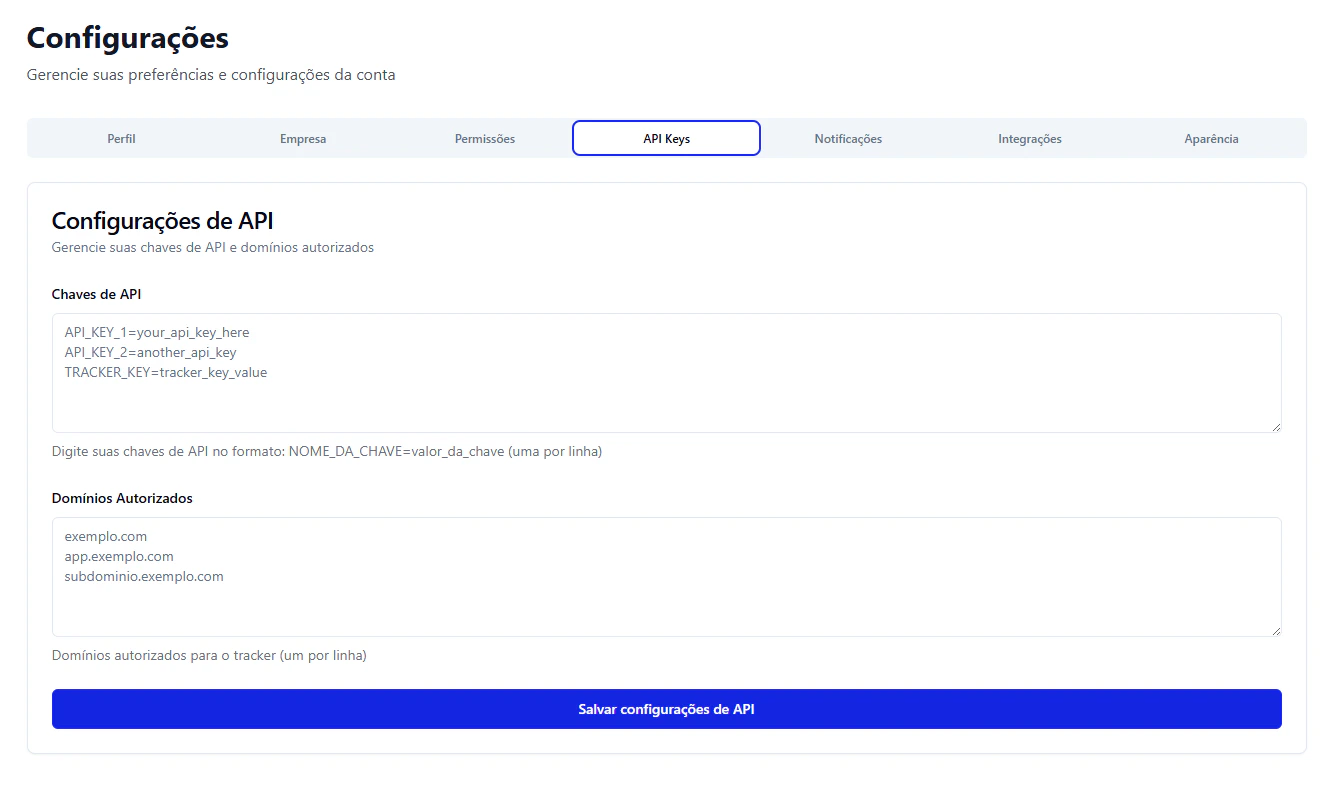
**Mantenha sua API Key segura.** Embora seja uma chave pública (usada no frontend), não a compartilhe desnecessariamente.
Clique no botão de copiar ao lado da API Key. Você vai usar essa chave no próximo passo.
O formato é parecido com este:
```
eyJhbGciOiJIUzI1NiIsInR5cCI6IkpXVCJ9.eyJjb21wYW55SWQiOiI2O...
```
***
## 4. Entenda o que vai acontecer
Antes de instalar o tracker, veja o que ele faz automaticamente e o que fica sob seu controle:
Assim que o script carregar, ele registra automaticamente:
* Page views com URL, título e referrer
* Cliques em botões, links e CTAs
* Envios de formulários (com controle de privacidade)
* Profundidade de scroll (25%, 50%, 75%, 100%)
* Tempo na página e duração da sessão
* Origem do tráfego e dispositivo
Você decide quando e como usar os dados capturados:
* Identificação de usuários logados
* Eventos customizados do seu negócio
* Quais formulários rastrear (whitelist/blacklist)
* Componentes visuais (modais, smart blocks, minigames)
* Automações via Editor de Fluxos
**Comece só com a captura automática.** Você não precisa configurar eventos customizados ou identificação de usuários agora. O tracker já entrega valor capturando comportamento anônimo. Conecte os dados ao seu sistema quando estiver pronto.
***
## Próximo passo
Com a empresa configurada e a API Key em mãos, o próximo passo é instalar o tracker no seu site.
Adicione o script ao seu site e comece a capturar dados em menos de 1 minuto.