> ## Documentation Index
> Fetch the complete documentation index at: https://userin.mintlify.site/llms.txt
> Use this file to discover all available pages before exploring further.
# Validador de Premiação
> Identifique qual usuário recebeu um componente escaneando o QR code ou digitando o código de verificação.
**Nesta página:**
* [O que é o Validador de Premiação](#o-que-é-o-validador-de-premiação)
* [Como o código de verificação funciona](#como-o-código-de-verificação-funciona)
* [Verificando por código](#verificando-por-código)
* [Verificando por imagem (QR)](#verificando-por-imagem-qr)
* [Interpretando o resultado](#interpretando-o-resultado)
* [Cenários de resultado](#cenários-de-resultado)
* [Onde o QR aparece](#onde-o-qr-aparece)
* [Acesso público via link direto](#acesso-público-via-link-direto)
* [Boas práticas](#boas-práticas)
***
## O que é o Validador de Premiação
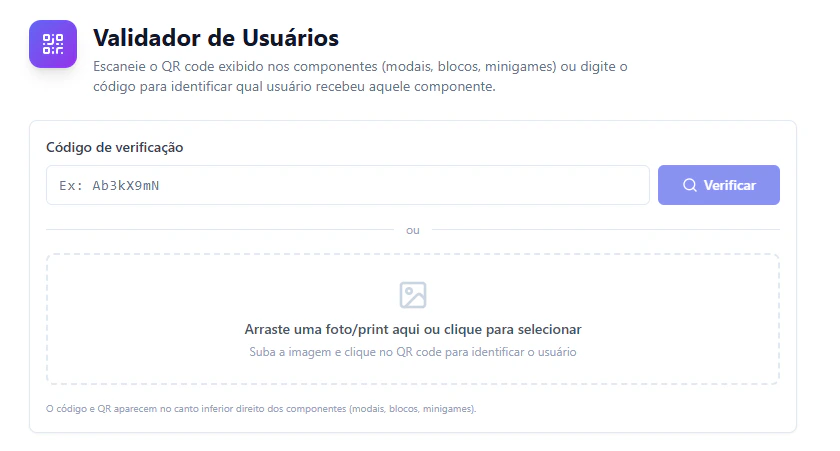 O Validador de Premiação permite identificar **qual usuário recebeu um componente específico** da UserIn. Toda vez que um Smart Modal, Smart Block ou Minigame é exibido para um visitante, a plataforma gera um código único e um QR code vinculados àquela exibição.
Com o Validador, sua equipe pode escanear ou digitar esse código para consultar instantaneamente quem recebeu o componente, em qual jornada e em que momento.
Digite o código de 8 caracteres exibido no componente e clique em **Verificar**.
Faça upload de um print ou foto do componente e clique diretamente sobre o QR code na imagem.
O Validador de Premiação permite identificar **qual usuário recebeu um componente específico** da UserIn. Toda vez que um Smart Modal, Smart Block ou Minigame é exibido para um visitante, a plataforma gera um código único e um QR code vinculados àquela exibição.
Com o Validador, sua equipe pode escanear ou digitar esse código para consultar instantaneamente quem recebeu o componente, em qual jornada e em que momento.
Digite o código de 8 caracteres exibido no componente e clique em **Verificar**.
Faça upload de um print ou foto do componente e clique diretamente sobre o QR code na imagem.
O Validador é essencial para cenários de premiação presencial. Quando um visitante apresenta um componente (print ou tela) alegando ter recebido uma oferta ou prêmio, sua equipe pode confirmar a autenticidade em segundos.
***
## Como o código de verificação funciona
O código é gerado automaticamente pela plataforma a cada exibição de componente. Não é necessário configurar nada: o processo é transparente.
```mermaid theme={null}
flowchart LR
A["Jornada exibe\ncomponente"] --> B["Código de 8 chars\n+ QR gerados"]
B --> C["QR aparece no\ncanto do componente"]
B --> D["Código registrado\nno backend"]
D --> E["Validador consulta\ne retorna o usuário"]
```
| Etapa | O que acontece |
| --------------------- | ------------------------------------------------------------------------------------------------------ |
| **1. Exibição** | Uma jornada aciona um componente (Smart Modal, Smart Block ou Minigame) para o visitante |
| **2. Geração** | A plataforma gera um código alfanumérico de 8 caracteres e o codifica em um QR code |
| **3. Registro** | O código é enviado ao backend junto com o contexto: usuário, componente, jornada e página |
| **4. Exibição do QR** | O QR code e o código aparecem no canto inferior direito do componente, visíveis ao visitante |
| **5. Consulta** | Qualquer pessoa com acesso ao Validador pode digitar o código ou escanear o QR para consultar os dados |
Cada código é **único por exibição**. Se o mesmo componente for exibido para o mesmo visitante em momentos diferentes, cada exibição gera um código distinto.
***
## Verificando por código
A forma mais direta de validar. Use quando o visitante informar o código verbalmente ou por texto.
No menu lateral da plataforma, clique em **Validador de Premiação**.
No campo **Código de verificação**, insira o código de 8 caracteres (ex: `Ab3kX9mN`). O código não diferencia maiúsculas de minúsculas.
A plataforma consulta o código e retorna os dados do usuário e do componente associados.
***
## Verificando por imagem (QR)
Use quando o visitante apresentar um print de tela ou foto do componente.
Arraste uma foto ou print para a área de upload, ou clique para selecionar o arquivo.
Com a imagem carregada, clique diretamente sobre o QR code na imagem. Ele geralmente está no **canto inferior direito** do componente.
A plataforma decodifica o QR, extrai o código e consulta automaticamente. O resultado aparece na mesma tela.
Aponte o clique no centro do QR code para melhor precisão. Se a leitura falhar, tente clicar novamente ou use o código de texto que aparece ao lado do QR.
***
## Interpretando o resultado
Quando a verificação é bem-sucedida, o Validador retorna duas categorias de informação:
Informações sobre quem recebeu o componente:
| Campo | Descrição |
| ---------------------- | --------------------------------------------------------------- |
| **ID** | Identificador do usuário (External ID ou ID Local) |
| **Tipo de ID** | Se é um External ID (identificado) ou LocalStorage ID (anônimo) |
| **Estágio** | Fase no funil (Anônimo, Registrado, FTD, MTD) |
| **Segmentos** | Segmentos ativos do usuário no momento da consulta |
| **Depósitos** | Dados financeiros (total, contagem, tier) |
| **Comportamento** | Métricas de engajamento |
| **Última atualização** | Data/hora da última atividade registrada |
Se o usuário está sincronizado com a plataforma, o botão **Abrir Perfil Completo** leva diretamente ao Relatório de Usuários com o perfil detalhado.
Contexto da exibição que gerou o código:
| Campo | Descrição |
| -------------- | -------------------------------------------------- |
| **Componente** | Tipo e nome (Smart Modal, Smart Block ou Minigame) |
| **Jornada** | Nome da jornada que acionou a exibição |
| **Página** | URL da página onde o componente foi exibido |
| **Data** | Data e hora da exibição |
| **Código** | O código de verificação consultado |
***
## Cenários de resultado
O código é válido e o usuário está sincronizado com a plataforma. Todos os dados são exibidos, incluindo perfil, segmentos e comportamento.
O badge **Válido** aparece ao lado do código, e o badge **Encontrado** ao lado do usuário. O botão **Abrir Perfil Completo** fica disponível.
O código existe no sistema, mas o usuário ainda não foi sincronizado com a plataforma UserIn. Isso pode acontecer quando o visitante interagiu com o componente mas seus dados ainda não foram processados.
A plataforma exibe o ID do usuário e sugere que você procure na sua fonte de dados original usando o External ID ou ID Local fornecido.
O código digitado não existe no sistema. Possíveis causas:
* Código digitado incorretamente (verifique caracteres similares como `0/O`, `1/l`)
* Código expirado ou de outro ambiente
* Código inventado (tentativa de fraude)
A leitura do QR falhou na região clicada. Tente:
* Clicar mais próximo ao centro do QR code
* Usar uma imagem com melhor resolução
* Digitar o código de texto manualmente (aparece ao lado do QR no componente)
***
## Onde o QR aparece
O código de verificação e o QR são exibidos automaticamente nos três tipos de componentes visuais da plataforma:
| Componente | Localização do QR |
| --------------- | ---------------------------------------------------------------------- |
| **Smart Modal** | Canto inferior direito da janela do modal |
| **Smart Block** | Canto inferior direito do bloco injetado na página |
| **Minigame** | Canto inferior direito da interface do jogo (roleta, raspadinha, etc.) |
O QR é pequeno e discreto para não interferir na experiência do visitante, mas visível o suficiente para ser capturado em um print de tela.
O QR e o código são gerados automaticamente para todos os componentes exibidos via jornada. Não é necessário ativar ou configurar nada: basta ter uma jornada ativa com ação de exibição de componente.
***
## Acesso público via link direto
Além do acesso pela plataforma, o Validador possui uma **rota pública** que funciona sem autenticação:
```
https://app.userin.ai/verify/{código}
```
Isso permite que equipes externas (atendimento presencial, parceiros) validem códigos diretamente pelo link, sem precisar de login na plataforma. Basta compartilhar o link com o código preenchido.
A rota pública retorna apenas os dados de verificação. Para acessar o perfil completo do usuário e funcionalidades avançadas, é necessário login na plataforma.
***
## Boas práticas
Treine os times de atendimento e operação para usar o Validador sempre que um visitante alegar ter recebido uma oferta ou prêmio. O processo leva segundos e elimina fraudes.
Em atendimento por chat ou telefone, peça ao visitante o código de 8 caracteres. É mais rápido e confiável do que pedir uma foto do QR.
Compartilhe o formato do link direto (`/verify/{código}`) com equipes que precisam validar mas não têm conta na UserIn. Funciona sem login.
O resultado mostra quando o componente foi exibido. Use essa informação para confirmar se a oferta ou prêmio ainda está dentro do prazo de validade.
Se o usuário foi encontrado, clique em **Abrir Perfil Completo** para ver o histórico completo de segmentos, jornadas e interações. Isso ajuda a entender o contexto da premiação.
***
## Próximos passos
Configure as automações que exibem componentes e geram códigos de verificação.
Monte os Smart Modals, Smart Blocks e Minigames que serão validados.
Gerencie segmentos e consulte perfis de usuários verificados.
Personalize os componentes com dados do visitante usando variáveis Liquid.