

Do zero ao primeiro dado em 5 minutos
Você vai criar sua conta, configurar seu domínio e copiar sua API Key. Quando terminar, estará pronto para instalar o tracker e começar a capturar dados.Tempo estimado: 5 minutos para concluir todo o setup inicial. Sem dependências, sem configuração de servidor.
1. Crie sua conta
Acesse a plataforma
Abra app.userin.ai e crie sua conta com email e senha. Se você já tem acesso, faça login normalmente.
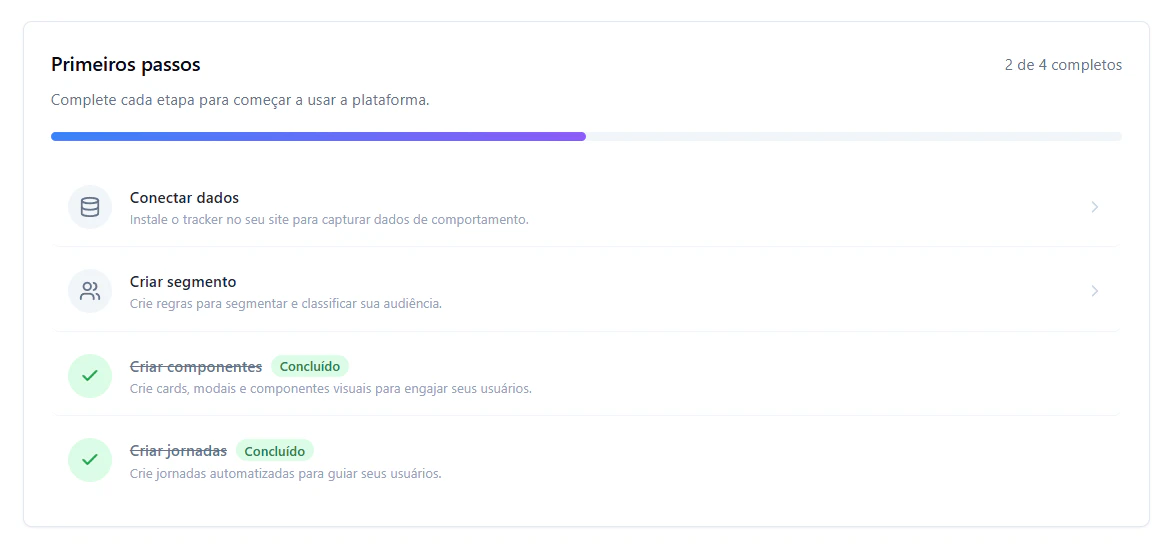
2. Configure sua empresa
O primeiro item do checklist é Conectar dados. Ao clicar, você será levado para a tela de Configuração da Empresa, onde define o domínio do seu site e a categoria do negócio.Informe o domínio do seu site
Digite a URL base do seu site (sem barra no final). Exemplo:
https://seusite.com.brSelecione a categoria do negócio
Escolha a categoria que melhor descreve sua operação. Ela define as regras padrão de categorização de páginas.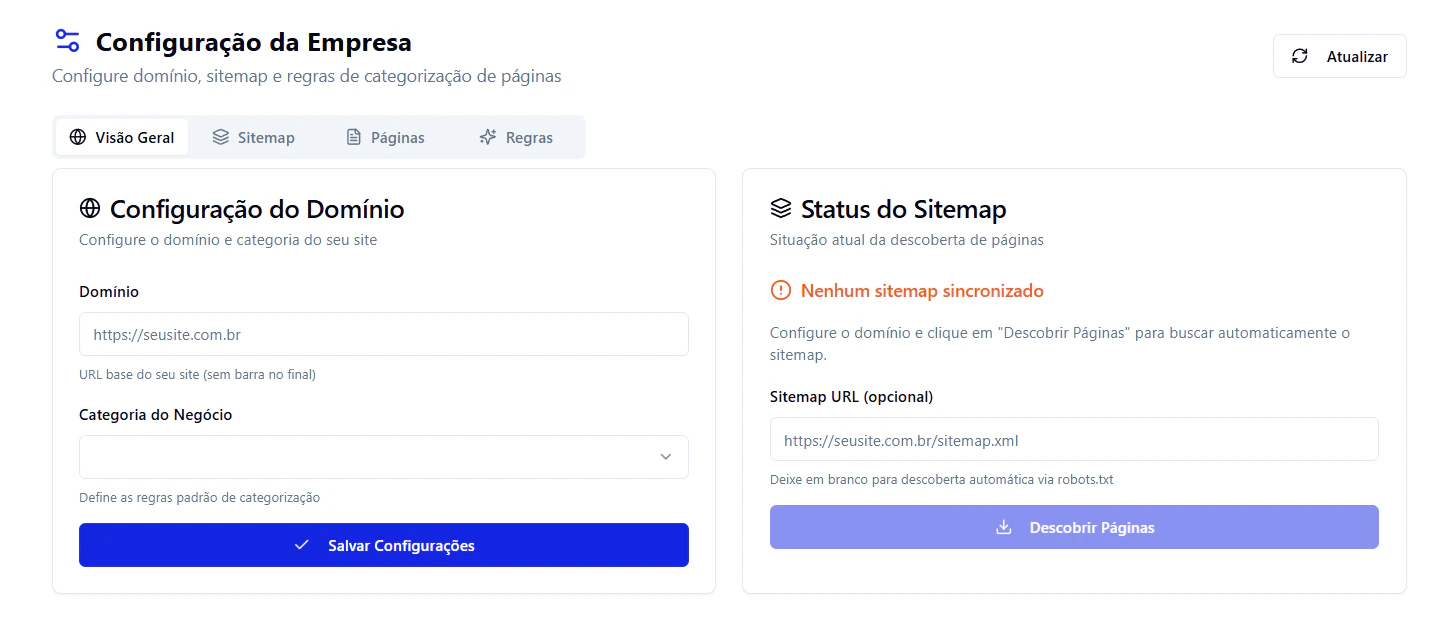
Configure o sitemap (opcional)
Se seu site possui um sitemap, informe a URL ou clique em Descobrir Páginas para que a UserIn encontre automaticamente via
robots.txt.3. Copie sua API Key
A API Key identifica seu projeto. O tracker usa essa chave para saber para qual conta enviar os dados capturados.Localize a API Key
Clique na aba API Keys. Aqui você encontra suas chaves de API e os domínios autorizados para o tracker.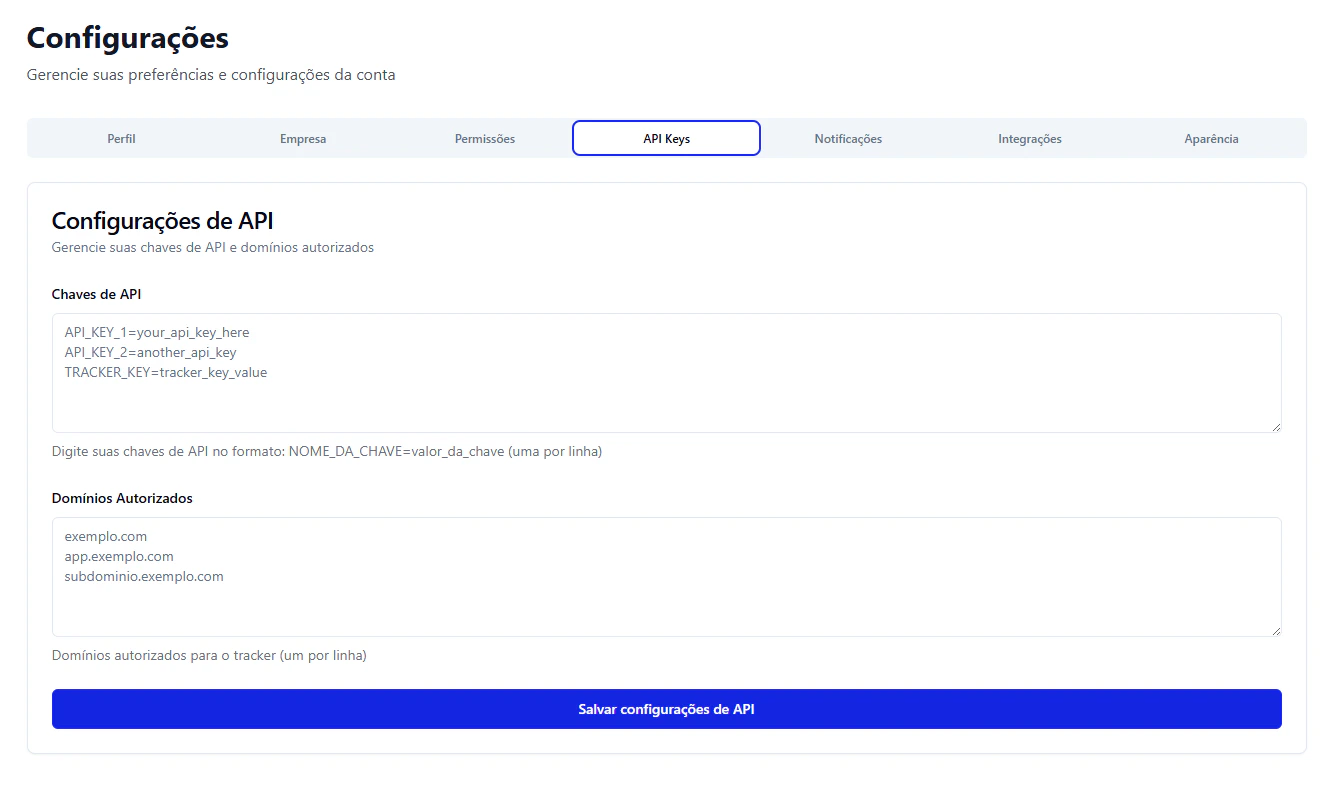
Mantenha sua API Key segura. Embora seja uma chave pública (usada no frontend), não a compartilhe desnecessariamente.
4. Entenda o que vai acontecer
Antes de instalar o tracker, veja o que ele faz automaticamente e o que fica sob seu controle:O que o Tracker captura sozinho
Assim que o script carregar, ele registra automaticamente:
- Page views com URL, título e referrer
- Cliques em botões, links e CTAs
- Envios de formulários (com controle de privacidade)
- Profundidade de scroll (25%, 50%, 75%, 100%)
- Tempo na página e duração da sessão
- Origem do tráfego e dispositivo
O que você configura
Você decide quando e como usar os dados capturados:
- Identificação de usuários logados
- Eventos customizados do seu negócio
- Quais formulários rastrear (whitelist/blacklist)
- Componentes visuais (modais, smart blocks, minigames)
- Automações via Editor de Fluxos
Próximo passo
Com a empresa configurada e a API Key em mãos, o próximo passo é instalar o tracker no seu site.Instalar o Tracker
Adicione o script ao seu site e comece a capturar dados em menos de 1 minuto.