

- O que é o Validador de Premiação
- Como o código de verificação funciona
- Verificando por código
- Verificando por imagem (QR)
- Interpretando o resultado
- Cenários de resultado
- Onde o QR aparece
- Acesso público via link direto
- Boas práticas
O que é o Validador de Premiação
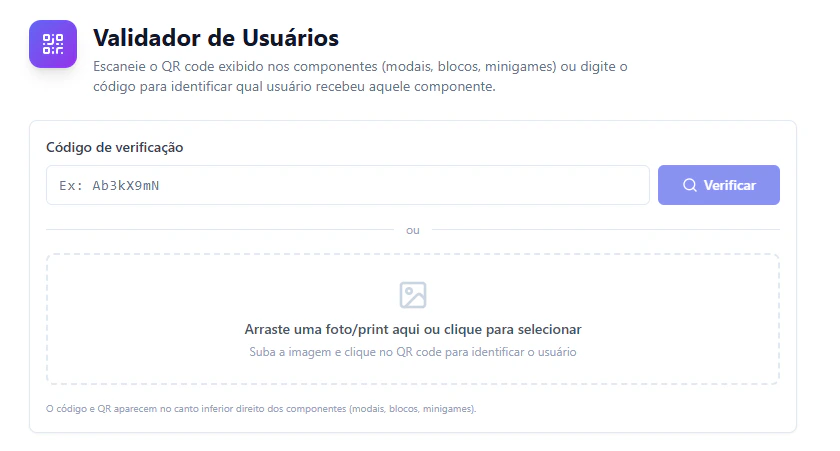
Verificação por código
Digite o código de 8 caracteres exibido no componente e clique em Verificar.
Verificação por imagem
Faça upload de um print ou foto do componente e clique diretamente sobre o QR code na imagem.
O Validador é essencial para cenários de premiação presencial. Quando um visitante apresenta um componente (print ou tela) alegando ter recebido uma oferta ou prêmio, sua equipe pode confirmar a autenticidade em segundos.
Como o código de verificação funciona
O código é gerado automaticamente pela plataforma a cada exibição de componente. Não é necessário configurar nada: o processo é transparente.| Etapa | O que acontece |
|---|---|
| 1. Exibição | Uma jornada aciona um componente (Smart Modal, Smart Block ou Minigame) para o visitante |
| 2. Geração | A plataforma gera um código alfanumérico de 8 caracteres e o codifica em um QR code |
| 3. Registro | O código é enviado ao backend junto com o contexto: usuário, componente, jornada e página |
| 4. Exibição do QR | O QR code e o código aparecem no canto inferior direito do componente, visíveis ao visitante |
| 5. Consulta | Qualquer pessoa com acesso ao Validador pode digitar o código ou escanear o QR para consultar os dados |
Verificando por código
A forma mais direta de validar. Use quando o visitante informar o código verbalmente ou por texto.Digite o código
No campo Código de verificação, insira o código de 8 caracteres (ex:
Ab3kX9mN). O código não diferencia maiúsculas de minúsculas.Verificando por imagem (QR)
Use quando o visitante apresentar um print de tela ou foto do componente.Faça upload da imagem
Arraste uma foto ou print para a área de upload, ou clique para selecionar o arquivo.
Clique sobre o QR code
Com a imagem carregada, clique diretamente sobre o QR code na imagem. Ele geralmente está no canto inferior direito do componente.
Interpretando o resultado
Quando a verificação é bem-sucedida, o Validador retorna duas categorias de informação:- Dados do usuário
- Dados do componente
Informações sobre quem recebeu o componente:
Se o usuário está sincronizado com a plataforma, o botão Abrir Perfil Completo leva diretamente ao Relatório de Usuários com o perfil detalhado.
| Campo | Descrição |
|---|---|
| ID | Identificador do usuário (External ID ou ID Local) |
| Tipo de ID | Se é um External ID (identificado) ou LocalStorage ID (anônimo) |
| Estágio | Fase no funil (Anônimo, Registrado, FTD, MTD) |
| Segmentos | Segmentos ativos do usuário no momento da consulta |
| Depósitos | Dados financeiros (total, contagem, tier) |
| Comportamento | Métricas de engajamento |
| Última atualização | Data/hora da última atividade registrada |
Cenários de resultado
Usuário encontrado
Usuário encontrado
O código é válido e o usuário está sincronizado com a plataforma. Todos os dados são exibidos, incluindo perfil, segmentos e comportamento.O badge Válido aparece ao lado do código, e o badge Encontrado ao lado do usuário. O botão Abrir Perfil Completo fica disponível.
Código válido, usuário não sincronizado
Código válido, usuário não sincronizado
O código existe no sistema, mas o usuário ainda não foi sincronizado com a plataforma UserIn. Isso pode acontecer quando o visitante interagiu com o componente mas seus dados ainda não foram processados.A plataforma exibe o ID do usuário e sugere que você procure na sua fonte de dados original usando o External ID ou ID Local fornecido.
Código não encontrado
Código não encontrado
O código digitado não existe no sistema. Possíveis causas:
- Código digitado incorretamente (verifique caracteres similares como
0/O,1/l) - Código expirado ou de outro ambiente
- Código inventado (tentativa de fraude)
QR não encontrado na imagem
QR não encontrado na imagem
A leitura do QR falhou na região clicada. Tente:
- Clicar mais próximo ao centro do QR code
- Usar uma imagem com melhor resolução
- Digitar o código de texto manualmente (aparece ao lado do QR no componente)
Onde o QR aparece
O código de verificação e o QR são exibidos automaticamente nos três tipos de componentes visuais da plataforma:| Componente | Localização do QR |
|---|---|
| Smart Modal | Canto inferior direito da janela do modal |
| Smart Block | Canto inferior direito do bloco injetado na página |
| Minigame | Canto inferior direito da interface do jogo (roleta, raspadinha, etc.) |
O QR e o código são gerados automaticamente para todos os componentes exibidos via jornada. Não é necessário ativar ou configurar nada: basta ter uma jornada ativa com ação de exibição de componente.
Acesso público via link direto
Além do acesso pela plataforma, o Validador possui uma rota pública que funciona sem autenticação:A rota pública retorna apenas os dados de verificação. Para acessar o perfil completo do usuário e funcionalidades avançadas, é necessário login na plataforma.
Boas práticas
Oriente sua equipe sobre o fluxo de validação
Oriente sua equipe sobre o fluxo de validação
Treine os times de atendimento e operação para usar o Validador sempre que um visitante alegar ter recebido uma oferta ou prêmio. O processo leva segundos e elimina fraudes.
Prefira o código de texto ao QR em atendimento remoto
Prefira o código de texto ao QR em atendimento remoto
Em atendimento por chat ou telefone, peça ao visitante o código de 8 caracteres. É mais rápido e confiável do que pedir uma foto do QR.
Use a rota pública para equipes sem acesso à plataforma
Use a rota pública para equipes sem acesso à plataforma
Compartilhe o formato do link direto (
/verify/{código}) com equipes que precisam validar mas não têm conta na UserIn. Funciona sem login.Verifique a data da exibição
Verifique a data da exibição
O resultado mostra quando o componente foi exibido. Use essa informação para confirmar se a oferta ou prêmio ainda está dentro do prazo de validade.
Consulte o perfil completo quando necessário
Consulte o perfil completo quando necessário
Se o usuário foi encontrado, clique em Abrir Perfil Completo para ver o histórico completo de segmentos, jornadas e interações. Isso ajuda a entender o contexto da premiação.
Próximos passos
Jornadas
Configure as automações que exibem componentes e geram códigos de verificação.
Criando Componentes
Monte os Smart Modals, Smart Blocks e Minigames que serão validados.
Audiência
Gerencie segmentos e consulte perfis de usuários verificados.
Personalização com Variáveis
Personalize os componentes com dados do visitante usando variáveis Liquid.